


Prat 3.0 für WoW TBC — Addons · WoW TBC
Verbesserungen für das Chatfenster aus über 30 Modulen, die du ein- oder ausschalten kannst.
KompatibelGeprüft am 29.10.2026
Das aktuelle Release enthält eine Version für diesen Client.
- Geprüftes Release
- 3.9.113
- Interface
- 20506
- Kategorie
- Chat
- Autor
- Sylvanaar, MysticalOS, plusmouse, QartemisT
Download
Das sind die eigenen Seiten des Addon-Autors auf anderen Websites. Lade nur dort herunter und führe nie ein Installationsprogramm aus, zu dem dich eine Addon-Seite auffordert.
Überblick
Prat 3.0 erweitert das Chatfenster über mehr als 30 einzelne Module. Jedes lässt sich ein- oder ausschalten, du behältst also nur die Änderungen, die du willst, und lässt den Rest des Chats, wie er ist.
Für wen es gedacht ist
Spieler, die viel chatten oder mehr Kontrolle darüber wollen, wie der Chat aussieht und sich verhält.
Hauptfunktionen
- Mehr als 30 Chatmodule
- Jedes Modul einzeln ein- oder ausschaltbar
- Ein Menü, das du mit /prat oder über ein Data-Broker-Symbol öffnest
Screenshots
![Chatfenster mit Prats Zeitstempeln, einem gekürzten Kanalnamen [DPS] und nach Klasse eingefärbten Spielernamen](/addons/screenshots/prat-1-480.webp)
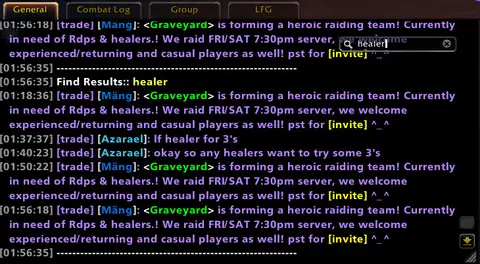
Zeigt das Interface einer anderen Spielversion; in WoW TBC sieht es fast genauso aus.
![Chatfenster mit Prats Zeitstempeln, einem gekürzten Kanalnamen [DPS] und nach Klasse eingefärbten Spielernamen](/addons/screenshots/prat-1.webp)
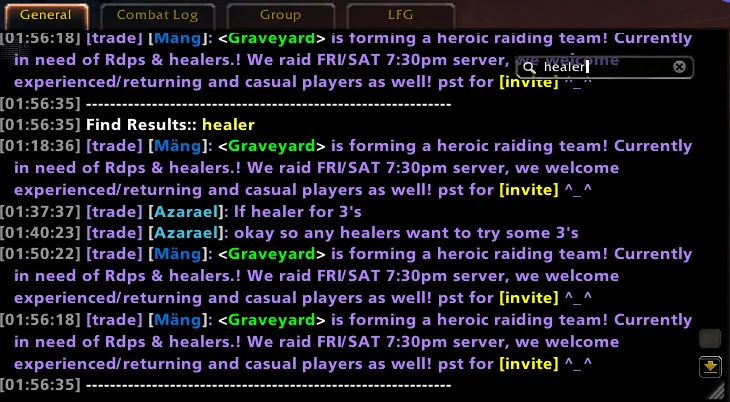
Bilder von den eigenen Projektseiten des Addon-Autors.
Installation
Lade die Datei für WoW TBC herunter, entpacke sie nach _anniversary_/Interface/AddOns, starte dann das Spiel neu und aktiviere das Addon in der AddOns-Liste.
_anniversary_/Interface/AddOnsKonfiguration
Befehle
/pratÖffnet das Prat-Menü.
Ersteinrichtung
- Gib /prat ein, um das Menü zu öffnen.
- Geh die Module durch und schalte die ein, die du willst, zum Beispiel Zeitstempel, Klassenfarben oder das Kopieren von Chattext.
- Schalte die Module aus, die du nicht nutzt.
Erweiterte Einstellungen
- Seine CPU-intensivsten Funktionen kommen in einem eigenen Modulordner, den du als Ganzes aktivieren oder deaktivieren kannst.
Häufige Fehler
- Dasselbe (Zeitstempel, Farben) in zwei Chat-Addons ändern: Lass jede Funktion in nur einem Addon.
Kompatibilität nach Version
| Spielversion | Status | Geprüftes Release | Geprüft |
|---|---|---|---|
| WoW Classic | Kompatibel | 3.9.11314.10.2026 | 29.10.2026 |
| WoW TBC | Kompatibel | 3.9.11314.10.2026 | 29.10.2026 |
| WoW WotLK | Kompatibel | 3.9.11314.10.2026 | 29.10.2026 |
| WoW Forever | Kompatibel | 3.9.11314.10.2026 | 29.10.2026 |